图片教程
一张照片做成GIF的三种方法:从免费工具到AI动画
手上只有一张照片,想要一张GIF。三条真正走得通的路:让AI直接把照片动起来、用AI生成变化再拼帧、用免费浏览器工具自己做帧。每条路的成本、限制和参数都写清楚。
文章目录
大多数「图片转GIF」工具默认你手里已经有一叠帧。更常见的情况正好相反:只有一张照片,希望它能动。下面是在CVY.AI上做到这件事的三种方法,按「你出力多少、机器出力多少」排序。第一种完全免费,什么都不上传;最后一种两分钟搞定,第一条动画免费。
| 方法 | 需要什么 | 得到什么 | 成本 | 是否登录 |
|---|---|---|---|---|
| 一、自己做帧 | 一张照片 | 推拉、平移或字幕GIF | 免费 | 不用 |
| 二、AI改图当帧 | 一张照片 | 定格动画式的细微变化 | 每帧2积分 | 要 |
| 三、AI直接动起来 | 一张照片 | 真正的5秒短片,GIF或MP4 | 每条10积分 | 要,第一条免费 |
方法一:用免费GIF制作工具自己做帧
在搜索框里打过「gif maker no sign up」的人,走这条路。两个免费工具都在浏览器里跑,照片不离开你的设备。
第一步:用图片裁剪工具切出一组推进帧。打开图片裁剪,上传照片,记下尺寸。以768×1024的照片为例,切三张向中心收缩的裁剪:
| 帧 | X | Y | W | H |
|---|---|---|---|---|
| 1 | 0 | 0 | 768 | 1024 |
| 2 | 38 | 51 | 691 | 922 |
| 3 | 77 | 102 | 614 | 819 |
每一张保持原始比例,比上一张小10%。三张都下载下来。想做平移而不是推进,就固定W和H,只改X让取景框横向移动。
第二步:在GIF制作工具里拼帧。打开GIF制作,把三个文件拖进去,用上下箭头检查顺序,设好帧间隔,点生成GIF。
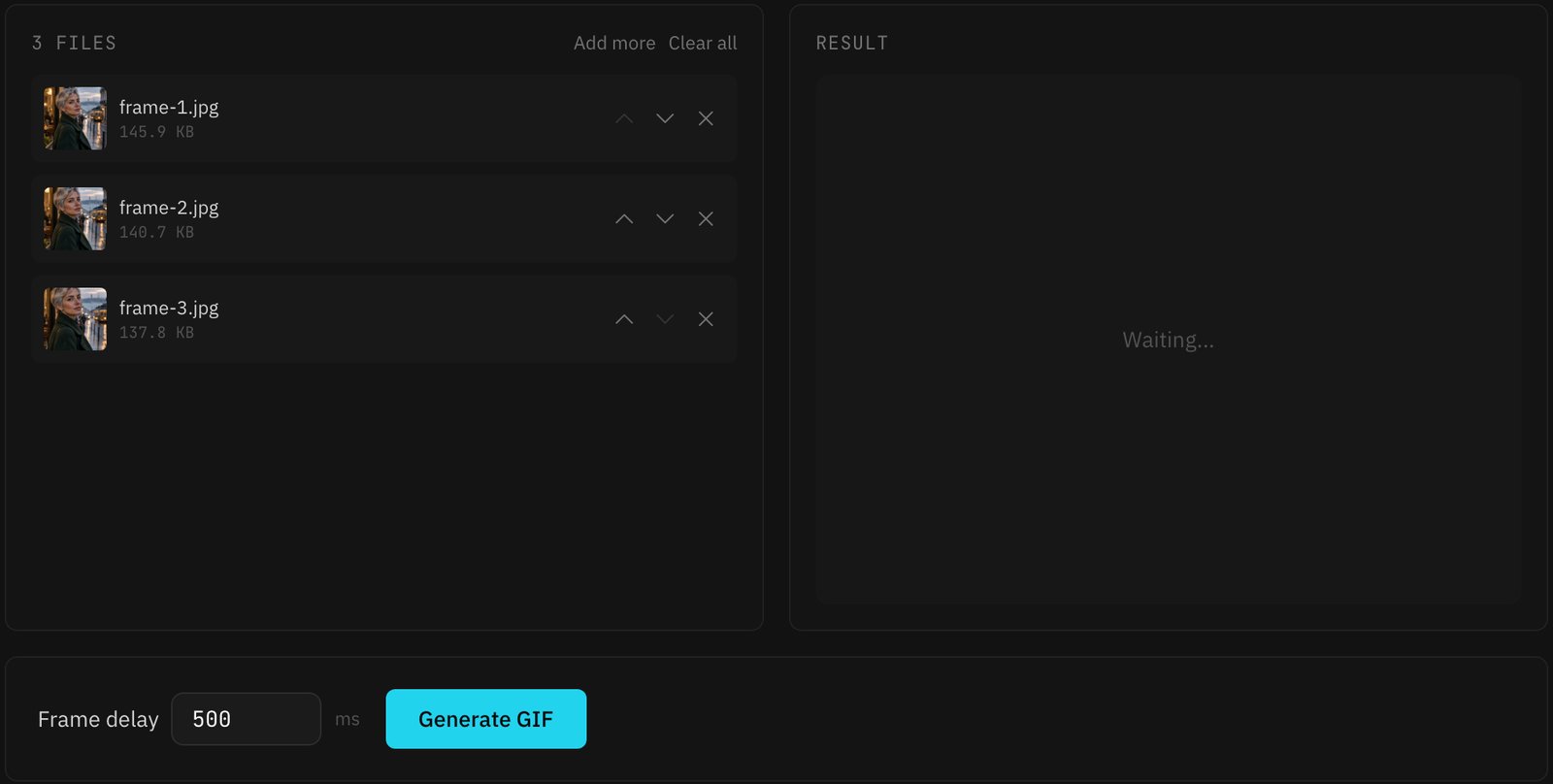
工具的三个行为需要知道:
- 输出尺寸由第一帧决定。后面的帧会缩放到第一帧的尺寸。推进效果正是靠这一点:更小的裁剪被放大回第一帧的大小。
- 帧间隔按帧计算,20到5000毫秒。默认500毫秒适合慢推进。想让循环顺滑,在末尾再加一次中间帧,顺序变成1、2、3、2,跳回第1帧时的落差就小。
- 无限循环,没有水印。编码在你的机器上完成,手机上处理大图会多花几秒。
用上表那三张裁剪做出来的效果:
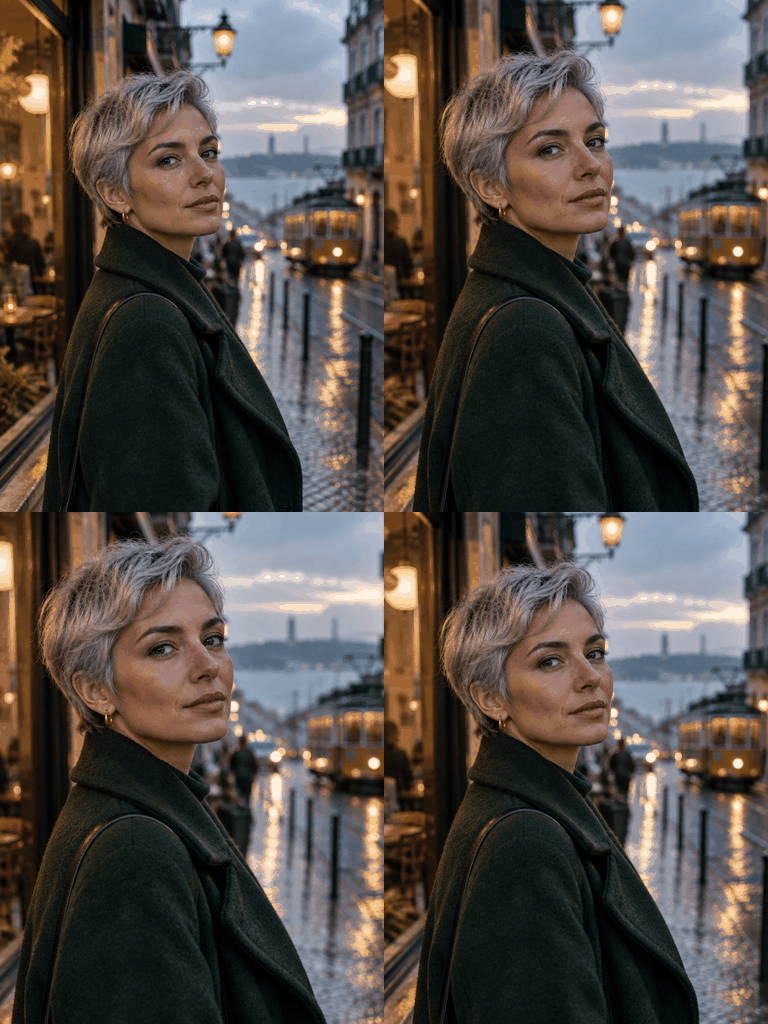
同样的两件套也能做字幕动画。用图片加文字给照片每行字各出一张,再拼起来。
方法二:用AI生成变化,再拼起来
如果想让照片里的东西发生变化,而不只是取景变化,就用生成器的图生图模式做帧,然后同样拼起来。
打开图片生成器,把标签切到图生图,把照片加为参考图。每次只描述一个小变化,其他全部钉死:
Same photo, same framing and lighting. She turns her head slightly
to the left and smiles a little more. Change nothing else.
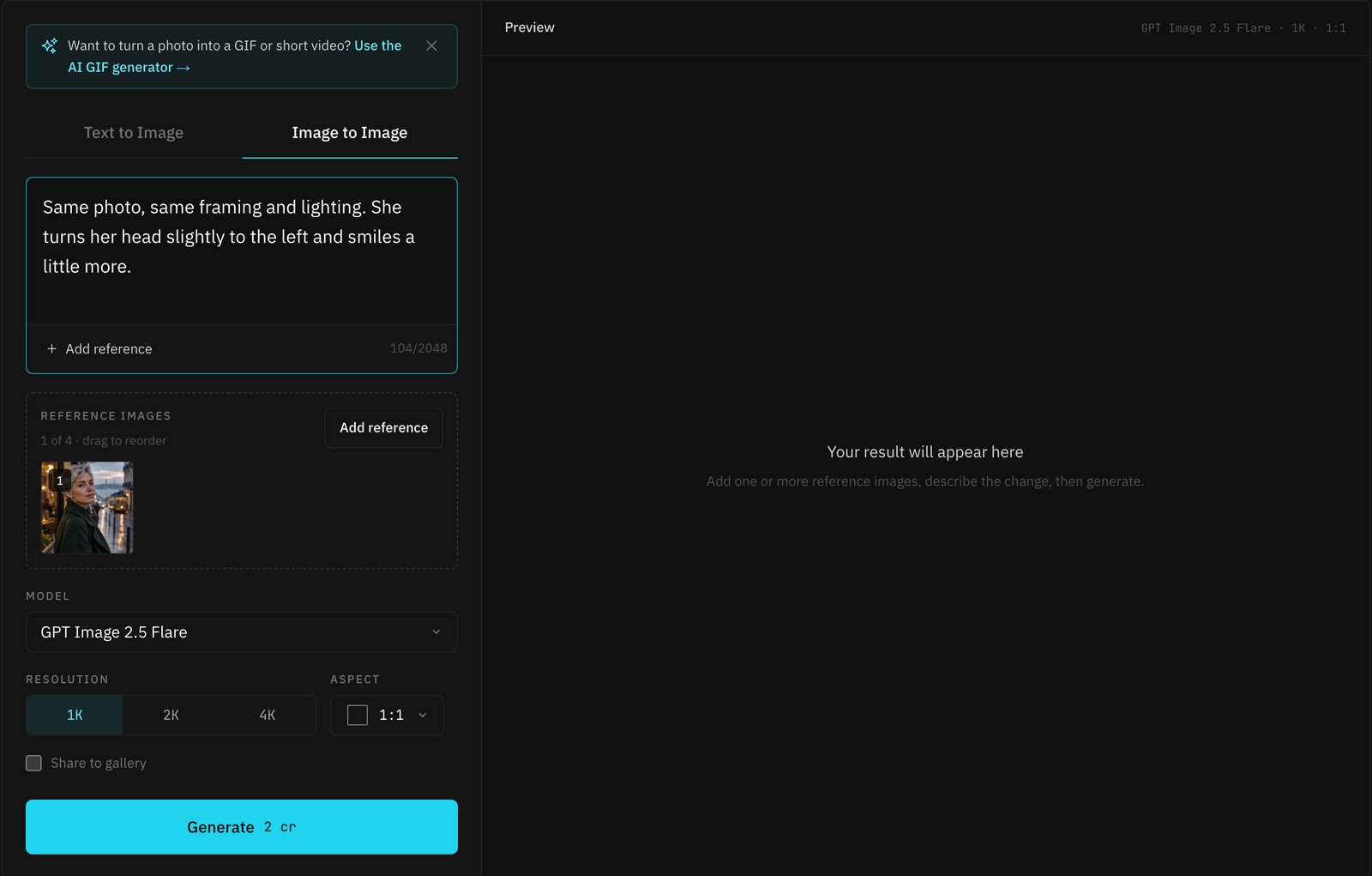
换两三个小变化各生成一张(闭眼、侧目、抬手),下载后把原图加这几张改图一起丢进GIF制作工具。效果是定格动画而不是视频:帧与帧之间背景会有一点漂移,这是它的味道,也是这条路更适合产品转面和表情序列、不太适合风景的原因。
成本就是生成器的正常价格。GPT Image 2.5 Flare的1K档每帧2积分,四帧GIF需要三张改图,一共6积分。新账号赠送的10积分够做一组还有剩。Flare和Sunburst各自擅长什么,见我们的同提示词实测。
方法三:让AI GIF生成器把照片动起来
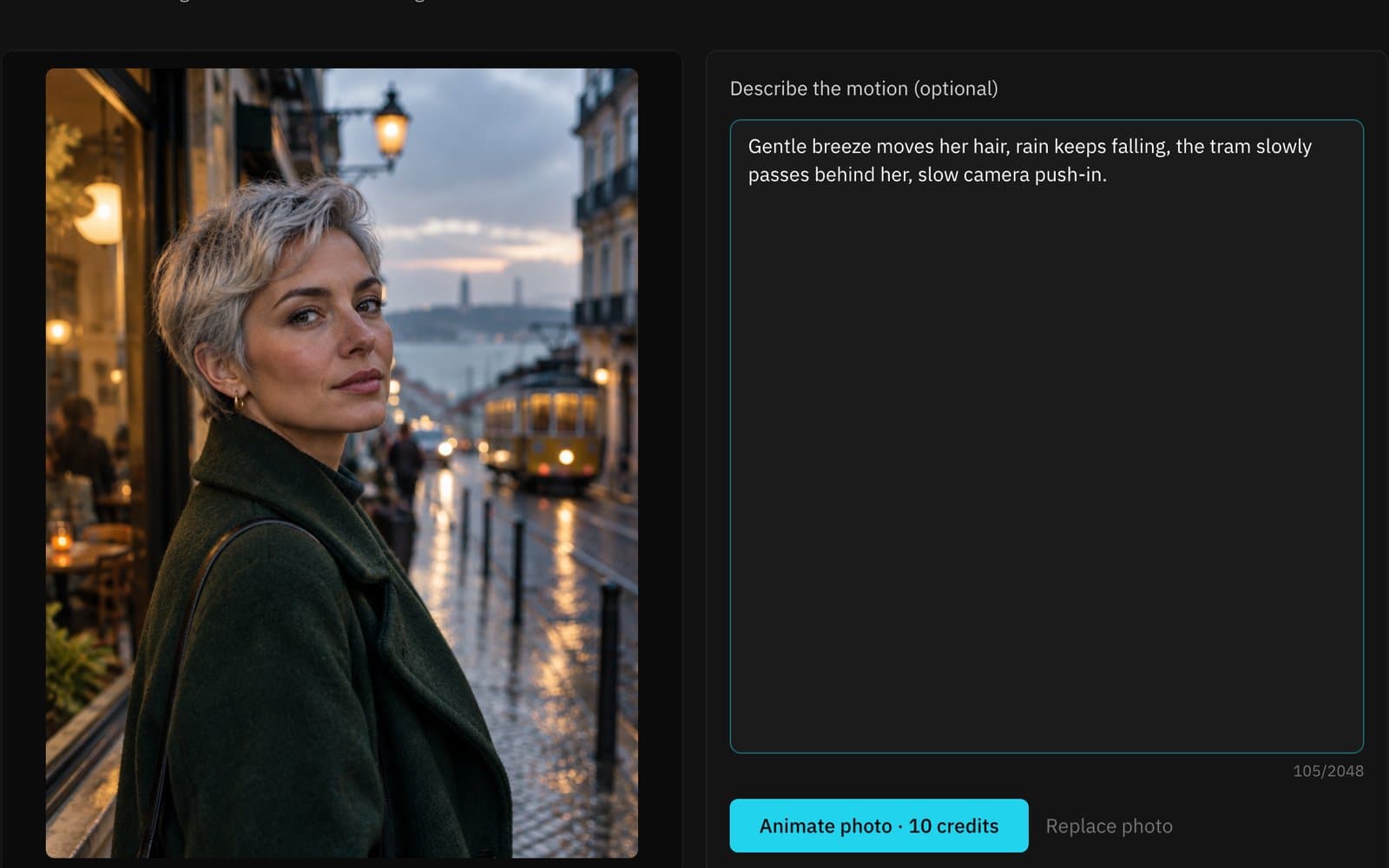
想要真正的动态,用AI GIF生成器。上传一张照片,可选填一句动作描述,拿回一条5秒短片。
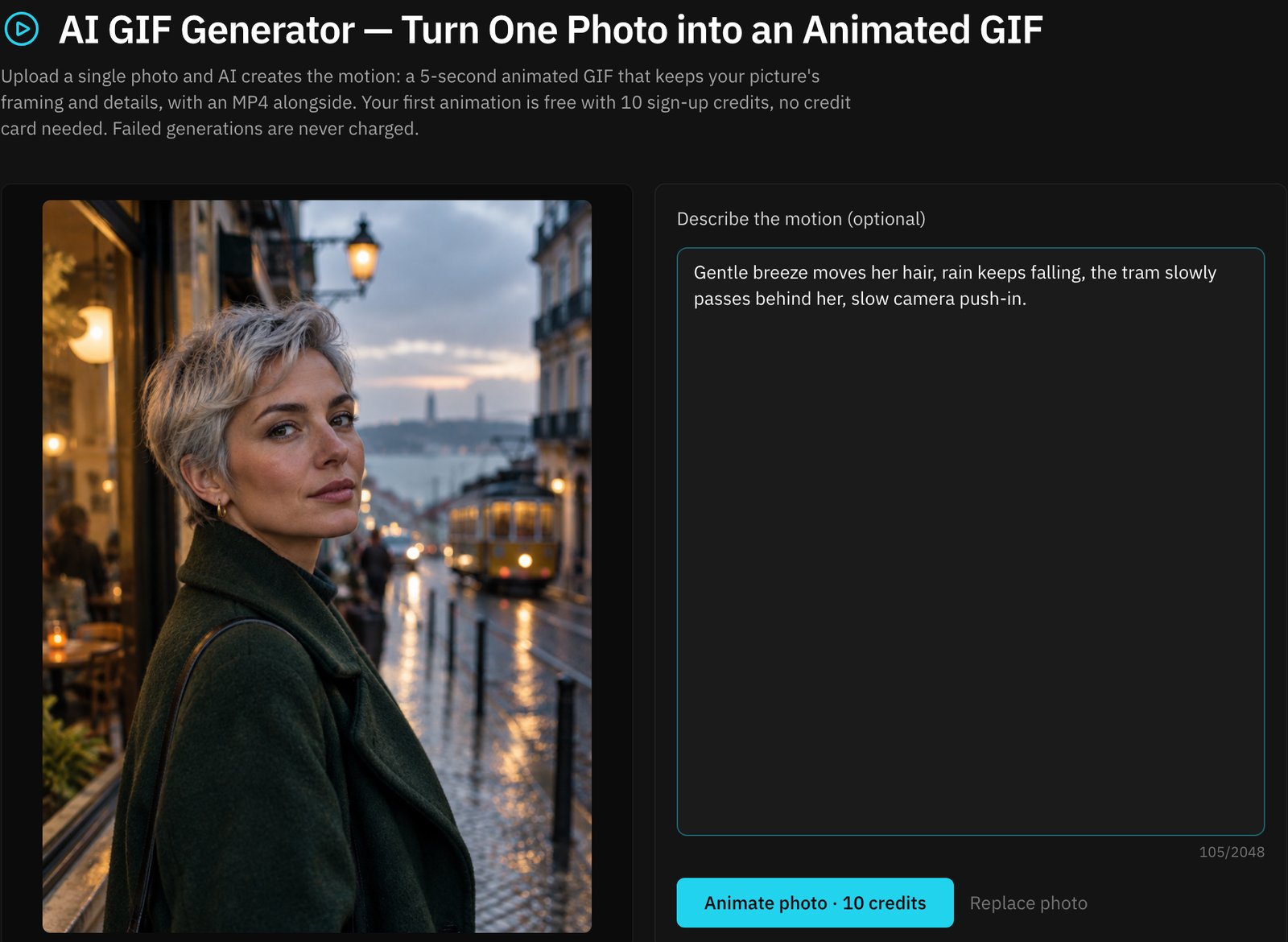
流程和预期:
- 登录后上传照片。没登录时点上传框会弹出登录。新账号送10积分,一条短片收10积分,所以第一条免费,不需要绑卡。照片每边须在300到6000像素之间,长宽比在2:5到5:2之间。更宽或更高的照片会在上传前居中裁剪,裁得明显时页面会提示。
- 描述动作,或者留空。默认提示词要求细微自然的动作,主体、取景和颜色不变。自己写的话,说具体的物理动作:风吹头发、下雨、镜头推进、电车驶过。不要要求新物体或换场景。
- 等一到三分钟。可以离开页面,短片会保存在「我的作品」。失败的生成不扣积分。
- 下载MP4或GIF。MP4是480p、每秒24帧,凡是能发视频的地方都用它。GIF在浏览器里按每秒8帧、360像素宽转换,体积更大、画质更软,只在目标只收图片不收视频的地方用,比如某些论坛、文档和邮件客户端。
照片和生成的短片仅你的账号可见,不会出现在公开图库。
怎么选
- 只想让照片微微动起来,又不想上传:方法一。人像慢推进或风景横移比听起来有效,而且免费。
- 想要某个具体变化,比如表情或产品转面:方法二。每一帧都由你控制。
- 想要看起来像视频:方法三。只有它能产生真正的运动,第一条不花钱。
要做不止一条动画,入门包50积分9.9元,再做五条。其余见定价页。
- GIF制作
- AI GIF生成器
- 图片转GIF
- 照片动起来
- 免费图片工具