图片教程
朋友圈九宫格 / 小红书教程图怎么做?AI 生成大图,再免费在线切成 9 张
用自己的照片或 AI 生成大图,自动识别分割线、预览编号并打包下载,制作朋友圈九宫格和小红书步骤图。
文章目录
刷朋友圈会看到那种一张大图铺满九宫格的,刷小红书会看到那种一步步的教程图——它们其实都可以先做一张大图,再把它切成 9 张发出去。不过,手动切又麻烦又对不齐,下面介绍准备大图和切图的方法,切图工具免费,在浏览器里完成。
第一步:先准备一张大图
这一步的图有两种来源:
- 你自己的图:一张海报、长图,或想做成九宫格的照片。
- 用 AI 生成:如果你要做的是“教程 / 步骤图”这种,直接让 AI 拼好一张更省事。打开 CVY.AI的图片生成器,选文字能力强的模型(比如 GPT Image 2)、比例选 3:4(朋友圈可以选1:1),用下面这段提示词(以番茄炒蛋为例,换成你的主题即可):
根据以下的标题和内容,请给我生成 9 张宽高比一样的图片,拼成 3×3(分割线使用纯黑色),用于发小红书:
图 1 是标题:番茄炒鸡蛋的保姆级教程
图 2-图 9 是番茄炒鸡蛋的分步教程,每一步要写清楚关键点(比如配料、烹饪时长、火候等)
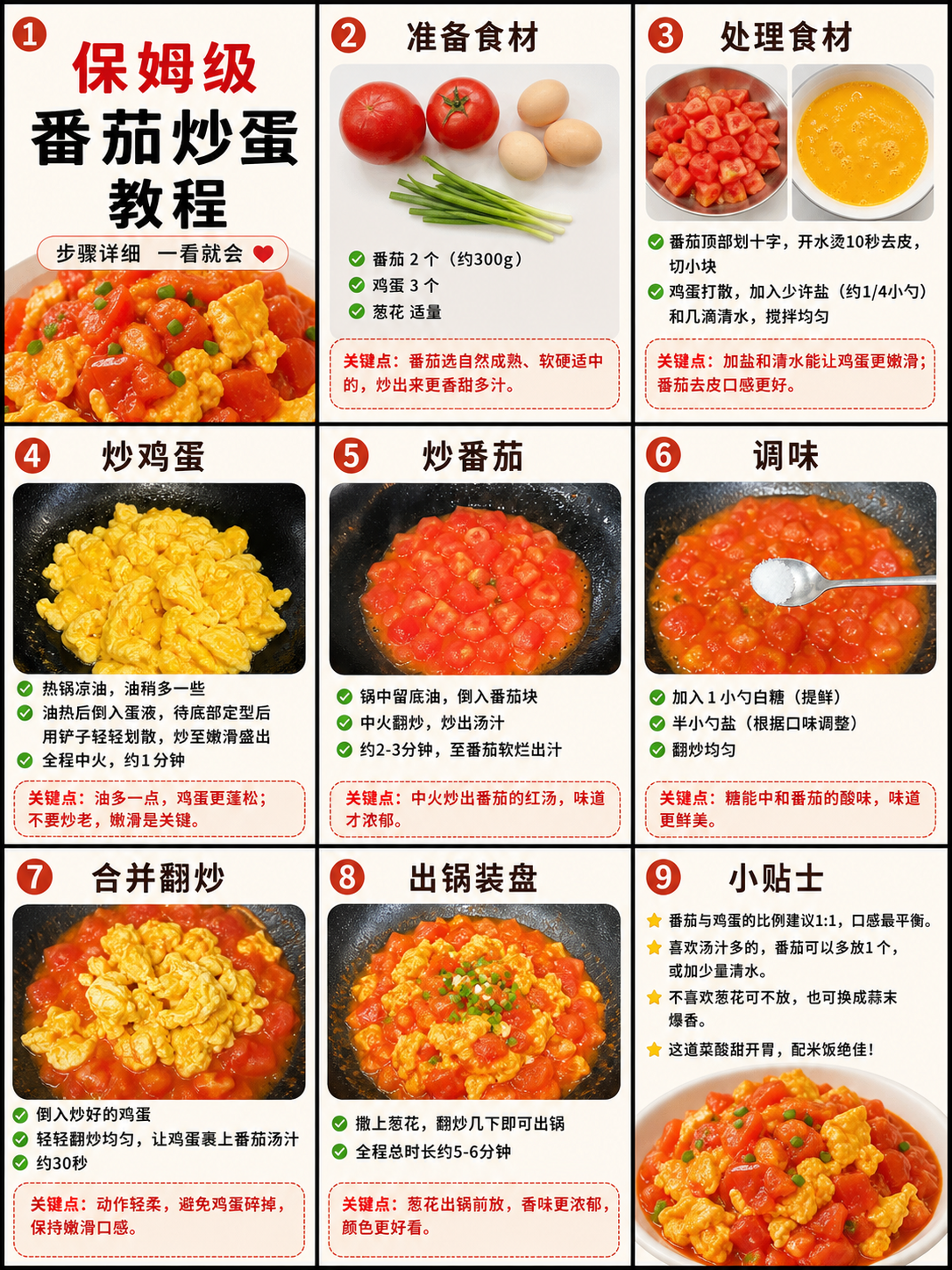
它会生成一张拼好的 3×3 大图,标题以及8个分步小图排好版,格子之间带分割线。
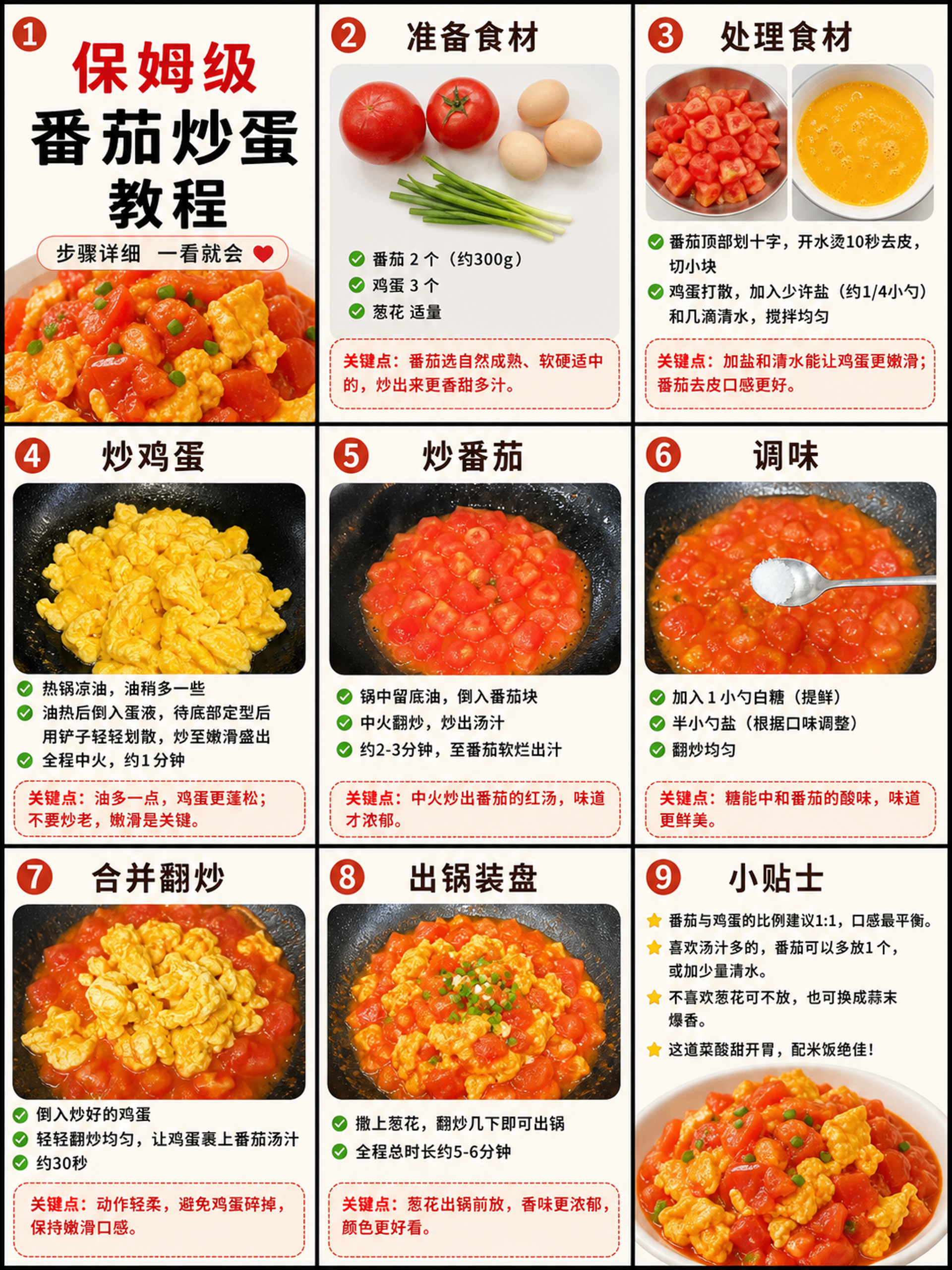
💡 懒人版:这张图片在这里, 点“使用这个提示词”就能跳到生成页去生成,省去复制粘贴。对了,不用登录就可以直接生成哟。
第二步:把大图切成 9 张
打开 CVY.AI的图片分割工具,把刚才那张大图拖进去。它会自动识别分割线、沿线切成 9 张、并把线裁掉——基本不用你动手。
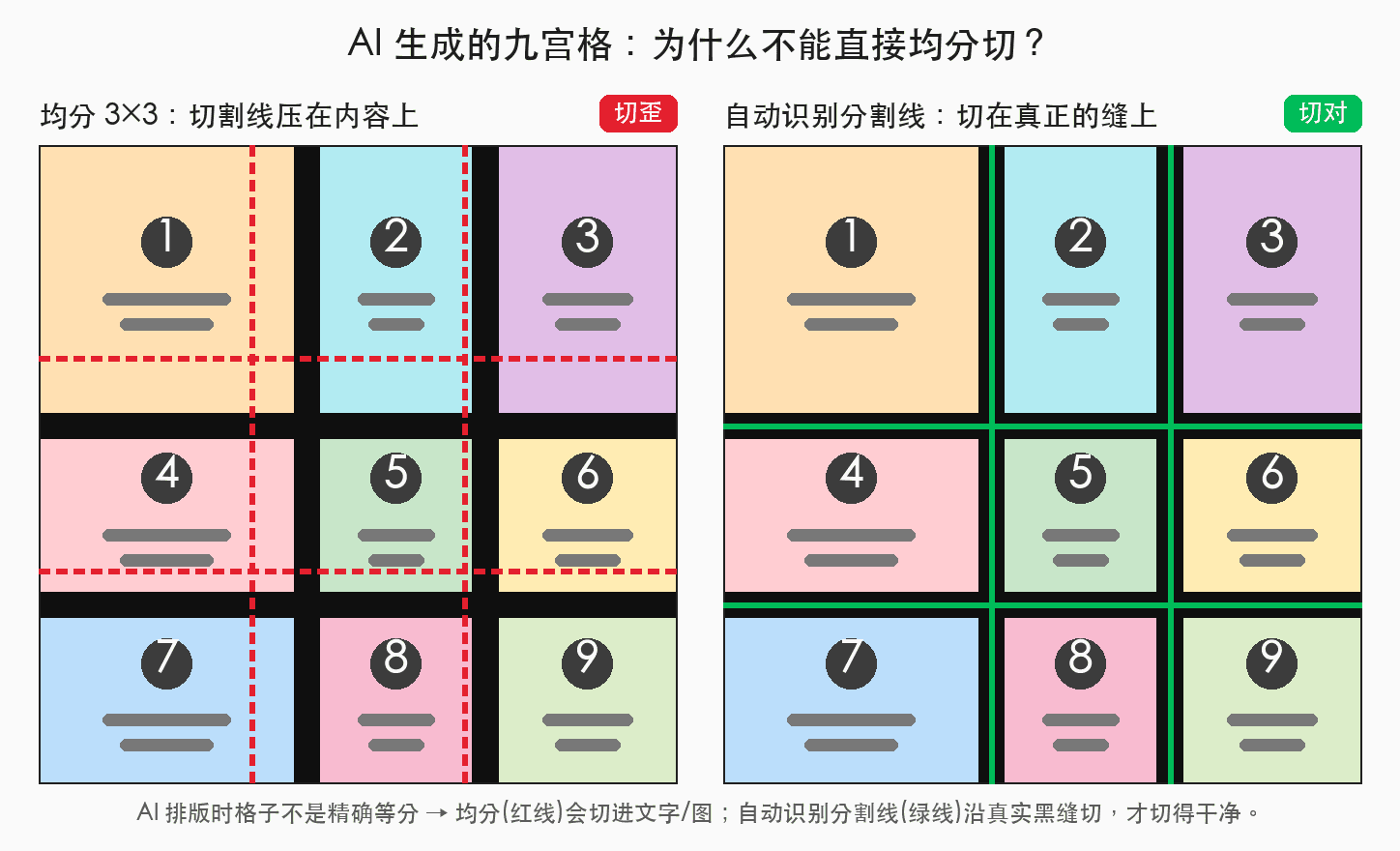
这个工具做得特别智能,上传即自动识别,任何颜色的分割线都认:AI 拼版时,9 个格子往往不是精确的三等分(直接按等分切会切歪),而且 AI 不一定老实用你要求的纯黑线,有时给你白线或别的颜色。这个工具上传后自动找到分割线的真实位置,沿线切、裁掉线,得到 9 张干净的小图。
如果你的图是一张本身非常规整、没有分割线的大图(比如一张照片想做朋友圈九宫格),切到“手动 N×M”,设 3 行 3 列等分即可。
切之前能在图上看到带编号(1–9)的预览,所见即所得;确认后点“打包下载全部(ZIP)”,9 张打包成一个压缩包一次下好,不会漏图;万一想单独补下某一张,点那个格子就能单独下。
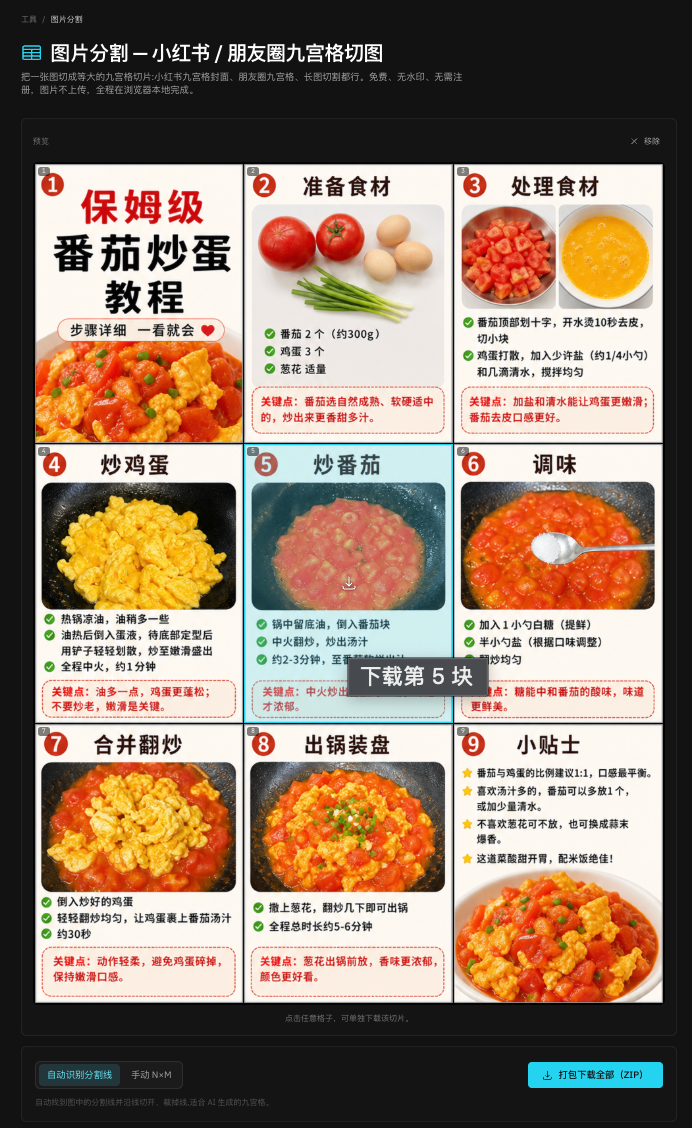
整个过程都在你自己的浏览器里完成,图片不上传服务器,没有水印,也不用注册登录。
第三步:发出去
切好的 9 张图,按从左到右、从上到下的顺序发:
- 发微信朋友圈:一条动态里传这 9 张,朋友圈会自动排成 3×3、拼回一整张大图,高级感拉满。
- 发小红书:上传成多图笔记,先上传大图,再上传9张小图。教程、步骤、清单这种信息多的内容,拆成多图比挤成一张封面看得清楚。
反过来:一堆小图想拼成一张封面?
如果你的需求正好相反——手里有好几张小图,想合成一张九宫格封面,可以试试 CVY.AI的照片拼图工具。我们下期再单独讲。
常见问题
- 工具能认什么颜色的分割线? 黑、白、彩色都能自动识别,只要那条线整条是同一个颜色就行。上传后它会自动沿线切好;要是图本身没有分割线,就切到“手动 N×M”按行列等分。
- 切出来有水印吗?要注册吗? 都没有,也不用注册,打开网页就能用,图片不上传。
- 一次切几张合适? 朋友圈常见 9 宫格(3×3),也可以 4 宫格、6 宫格;小红书教程图可按内容切成 3–9 张。
- 切出来的图会不会变模糊? 不会。切图是从你上传的原图上按原分辨率裁的,清晰度不变。
- 手机能用吗? 可以,手机浏览器打开一样能切。
小结
朋友圈九宫格、小红书教程图,本质都是“一张大图切成 9 张”:大图可以自己准备,也可以用 AI 一句话生成;切的时候把图拖进 CVY.AI的图片分割工具,它会自动识别分割线、沿线切,打包下载不漏图;规整无线的图就用“手动 N×M”等分。要反过来把多张小图拼成封面,用拼图工具。全程免费、无水印、浏览器本地完成。
分割线是怎么识别的?
想了解实现,可以继续阅读图片分割线自动检测:把 AI 九宫格精准切成 9 张。
原文出处
- 九宫格
- 图片分割
- 小红书