教程
AI改图:只改图片的一部分,圈出来再说怎么改
把要改的地方圈出来,再写一句要改成什么,图片其余部分保持原样。附完整操作截图,还有怎么用同样的方法去掉图片里多余的东西。
文章目录
用AI改图、AI修图,难的往往不是改,而是让模型知道改哪里。客厅里摆着四个抱枕,你说「换成绿色的抱枕」,它可能改错一个,也可能四个全改了。
办法是直接指给它看。在CVY.AI上,你可以在图片上画圈,把要改的东西圈出来,再用一句话说要改成什么。模型同时拿到两样信息:改哪里,怎么改。
这篇用一张客厅图片,从头到尾演示一次:先改两处,再在结果上接着改,把一样东西从图片里去掉。
准备
- 选图片生成图片,把图片放在参考图第1张。标注只能画在第1张上。
- 模型选GPT Image 2.6或GPT Image 2.5,Flare和Sunburst都可以。
- 打开质量开关,哪一档都行,我们用的是标准。
- 关掉GIF动图。
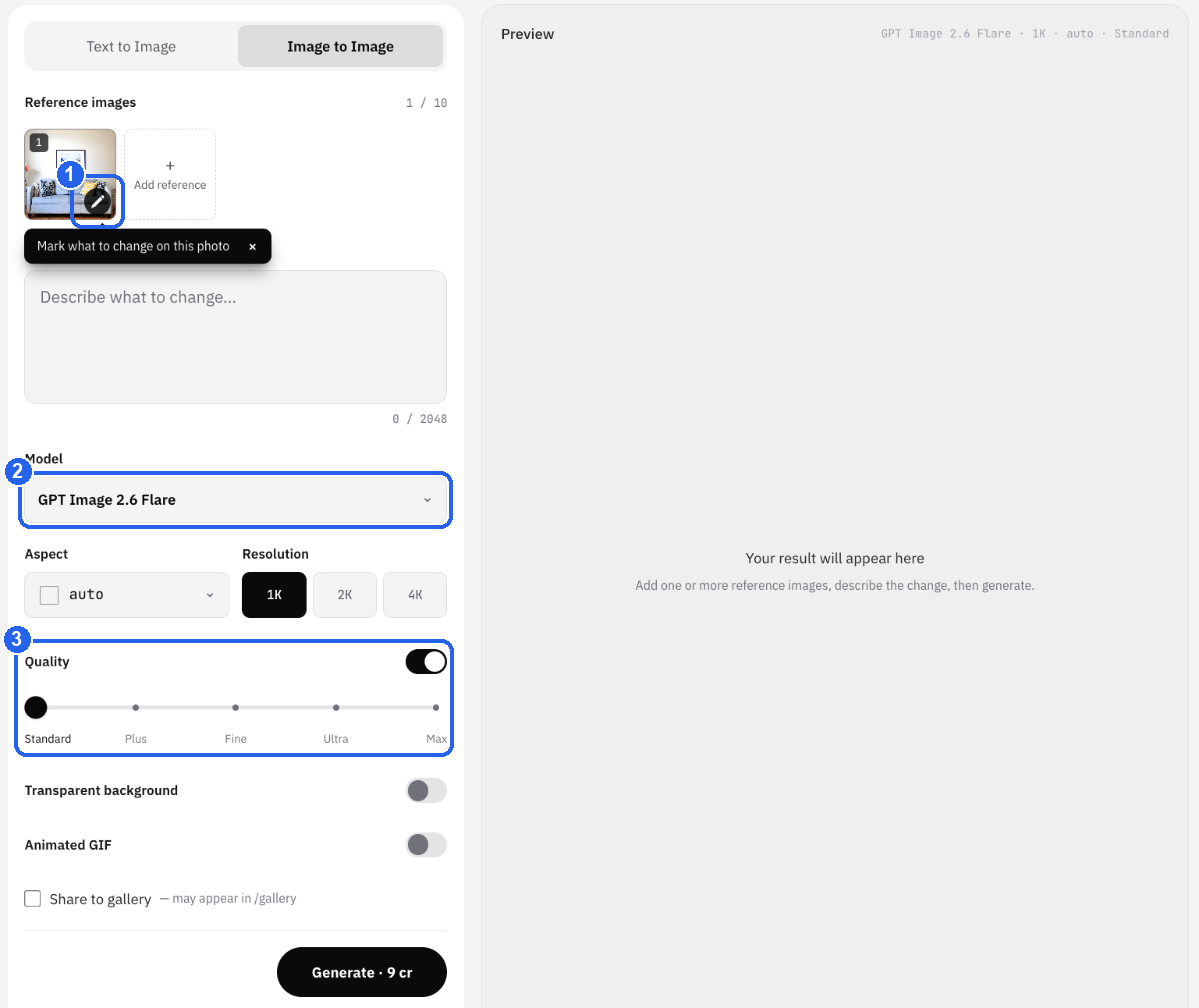
图片放进第1张后,缩略图上会出现一支小笔①。选好模型②,打开质量开关③。
如果先画了标注,模型却用不了,生成器会直接提示,并给一个切换按钮,不用自己去找。
第1步:打开标注工具
点第1张参考图上的笔,右边的预览区会变成画布,上面是你的图片和一排工具。
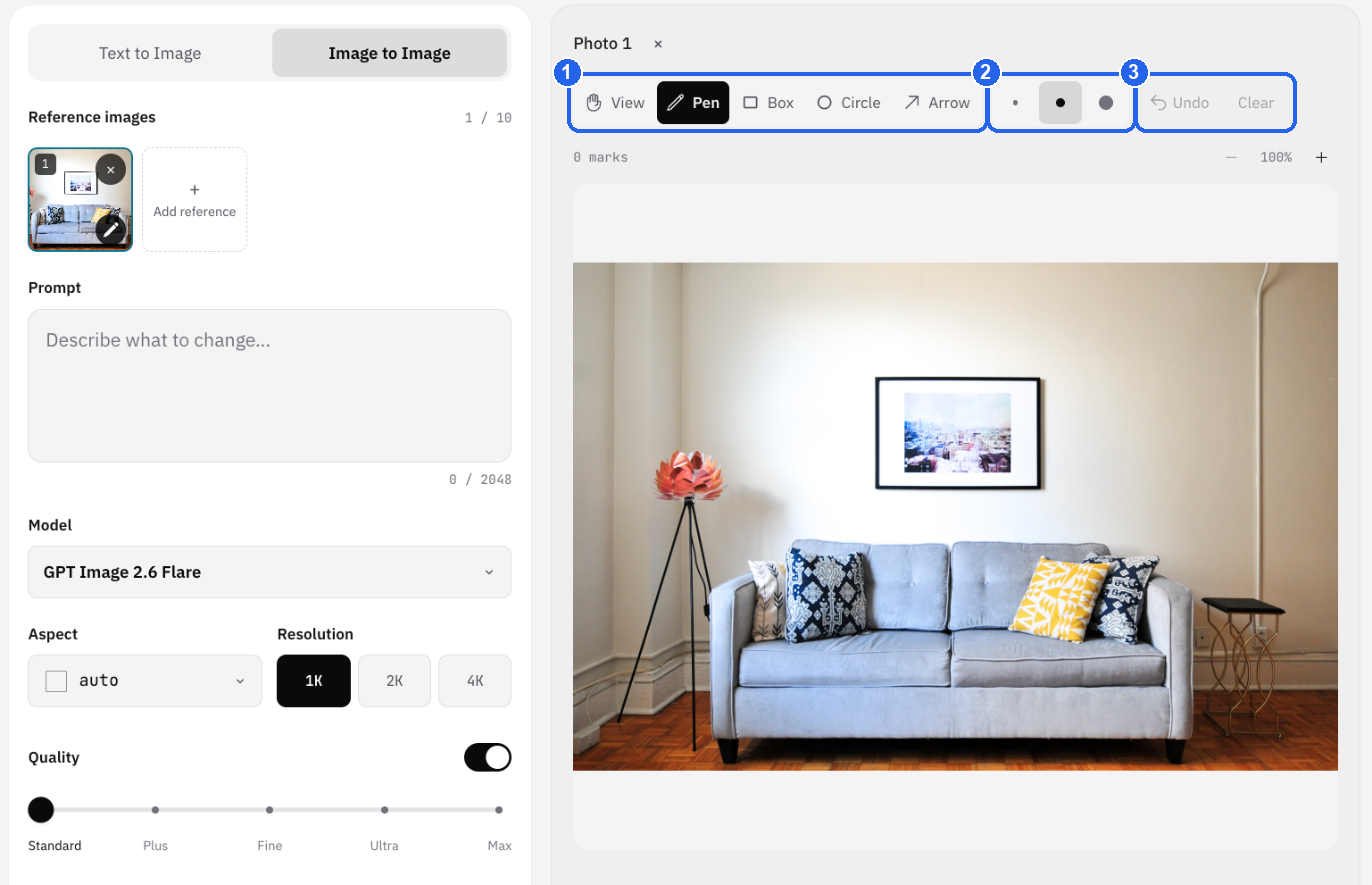
- ①画笔随手画,方框和圆圈画形状,箭头用来指东西。查看用来拖动画面,不会画上线。
- ②线条有细、中、粗三种。
- ③撤销去掉最后一笔,清空全部去掉。
右上角的 + 和 − 可以放大,小东西放大了更好圈。标注都是红色的,所以要圈的地方本身最好不是大红色。
第2步:圈出要改的地方,写清楚改成什么
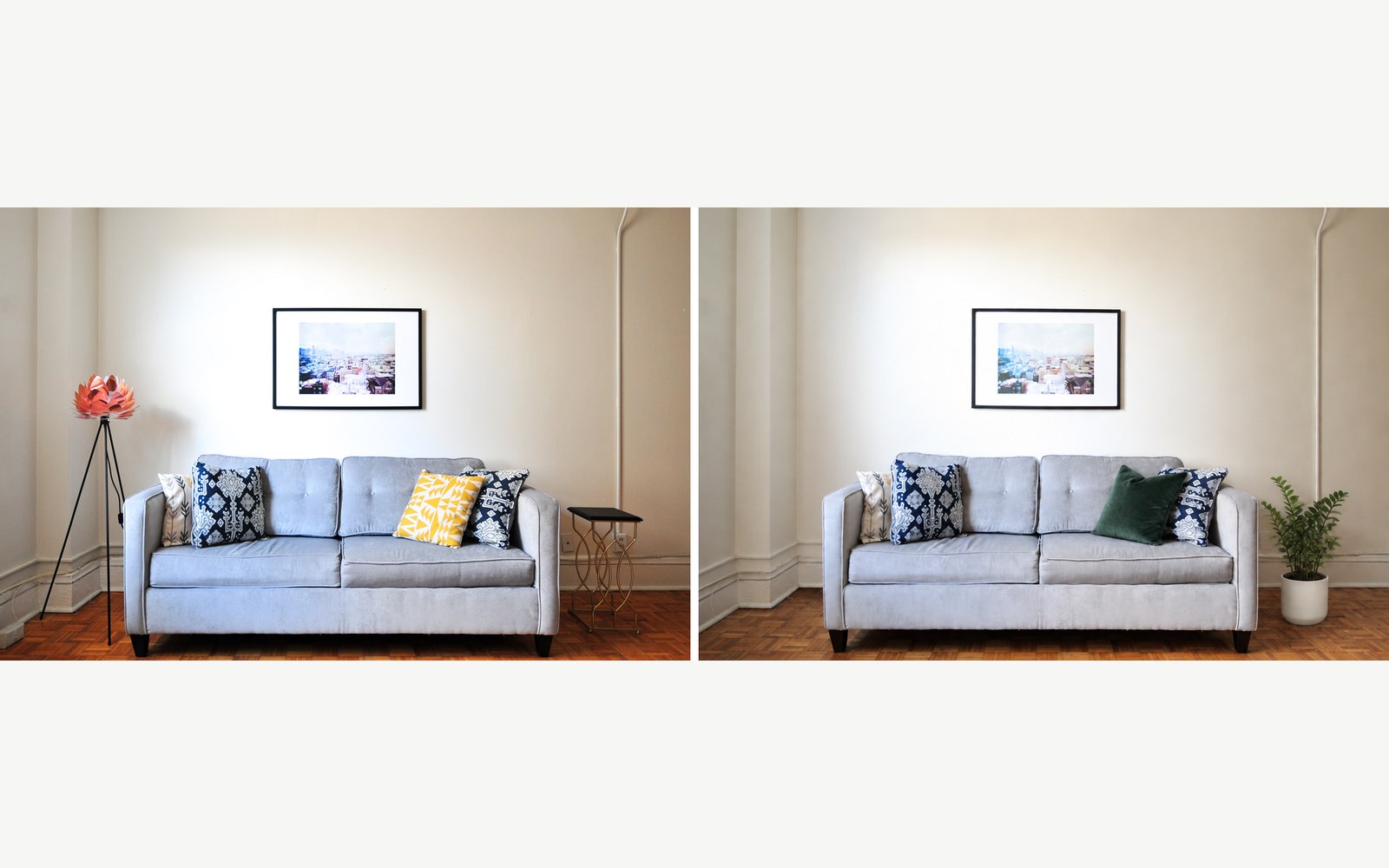
我们想改两处:黄抱枕换成绿的,旁边的小边桌换成一盆植物。所以抱枕画了个圆圈,边桌画了个方框。
然后写提示词。窍门是用标注的形状来指代它:
Change the circled yellow pillow to a dark green velvet pillow, and replace the boxed side table with a small potted plant.
(意思是:把圆圈里的黄抱枕换成深绿色丝绒抱枕,把方框里的边桌换成一小盆绿植。中文提示词也可以。)
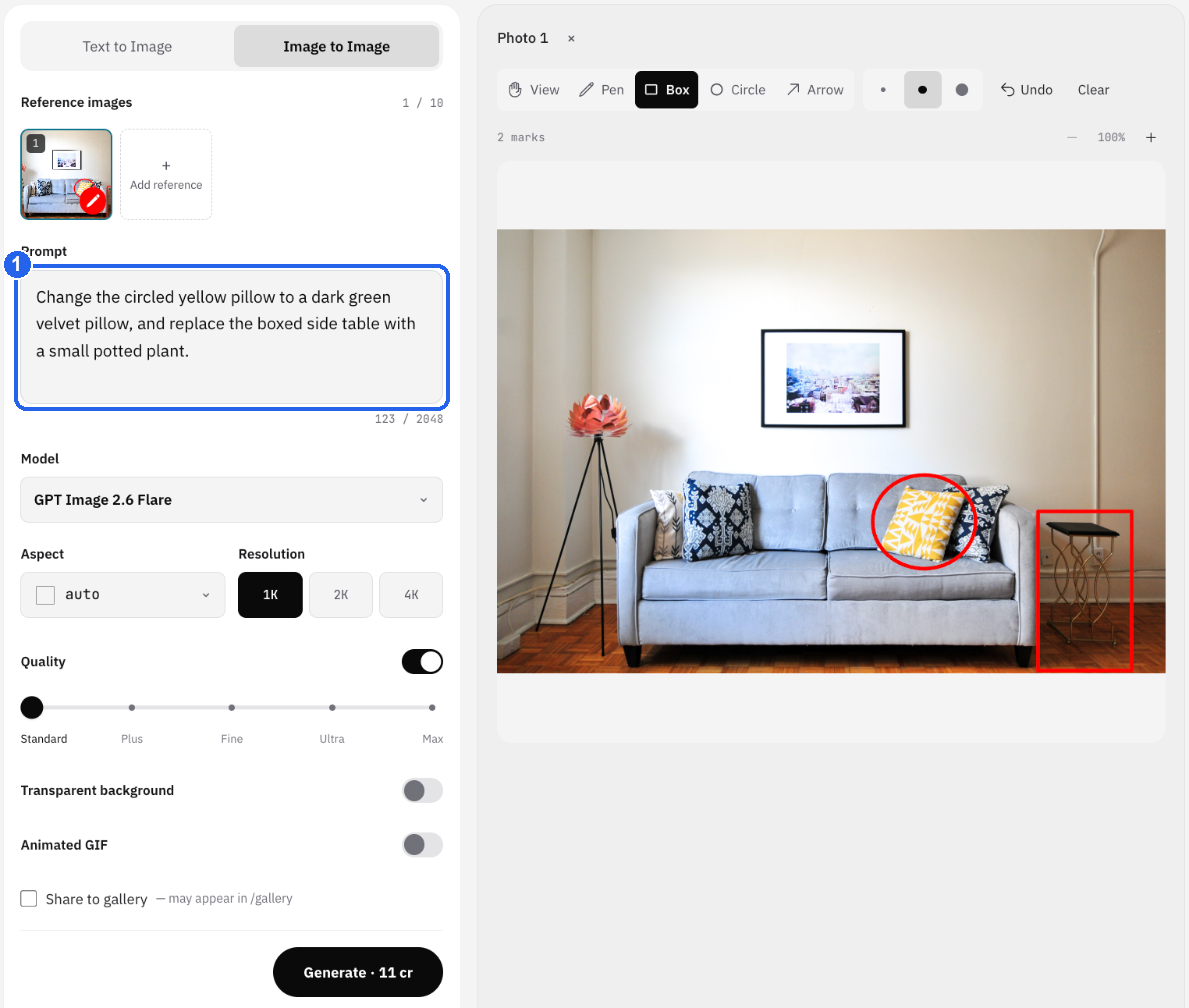
提示词写在①这里。画了标注以后,输入框的提示会变成「写清楚圈里要改成什么」。点生成。
第3步:看结果
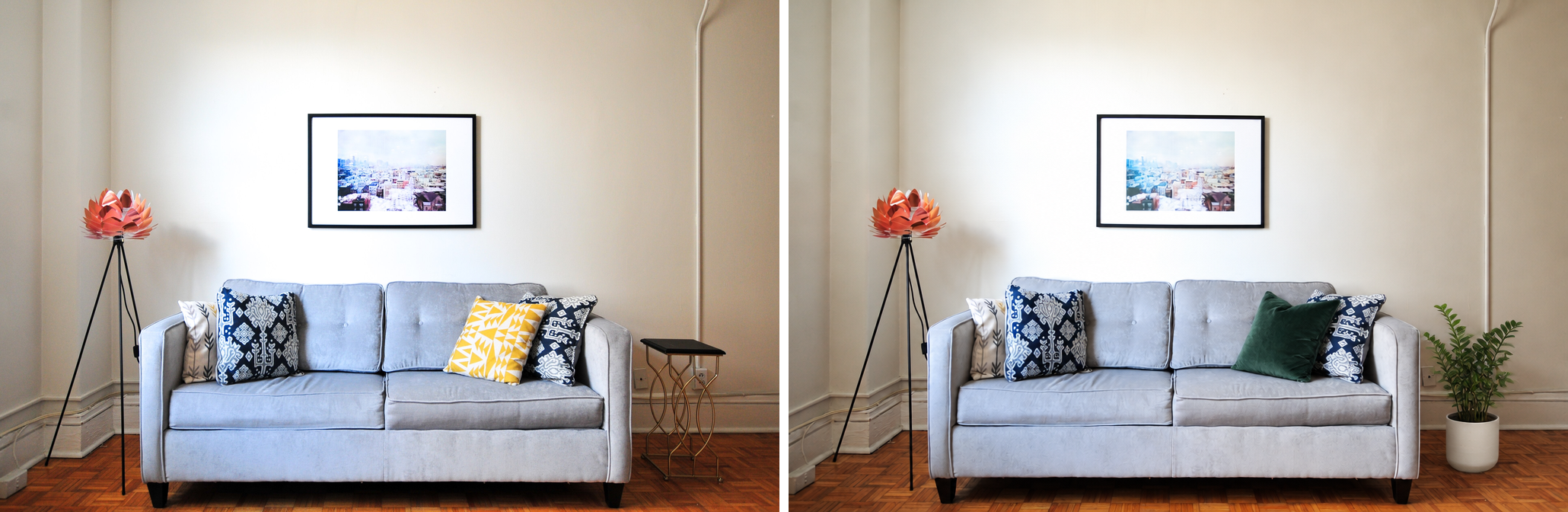
两处都改了。绿色丝绒抱枕放在原来黄抱枕的位置,白色花盆里的绿植站在原来边桌的地方。房间其余部分,落地灯、另外几个抱枕、墙上的画和地板,看起来都没变。
结果下面有两条路可以接着走:
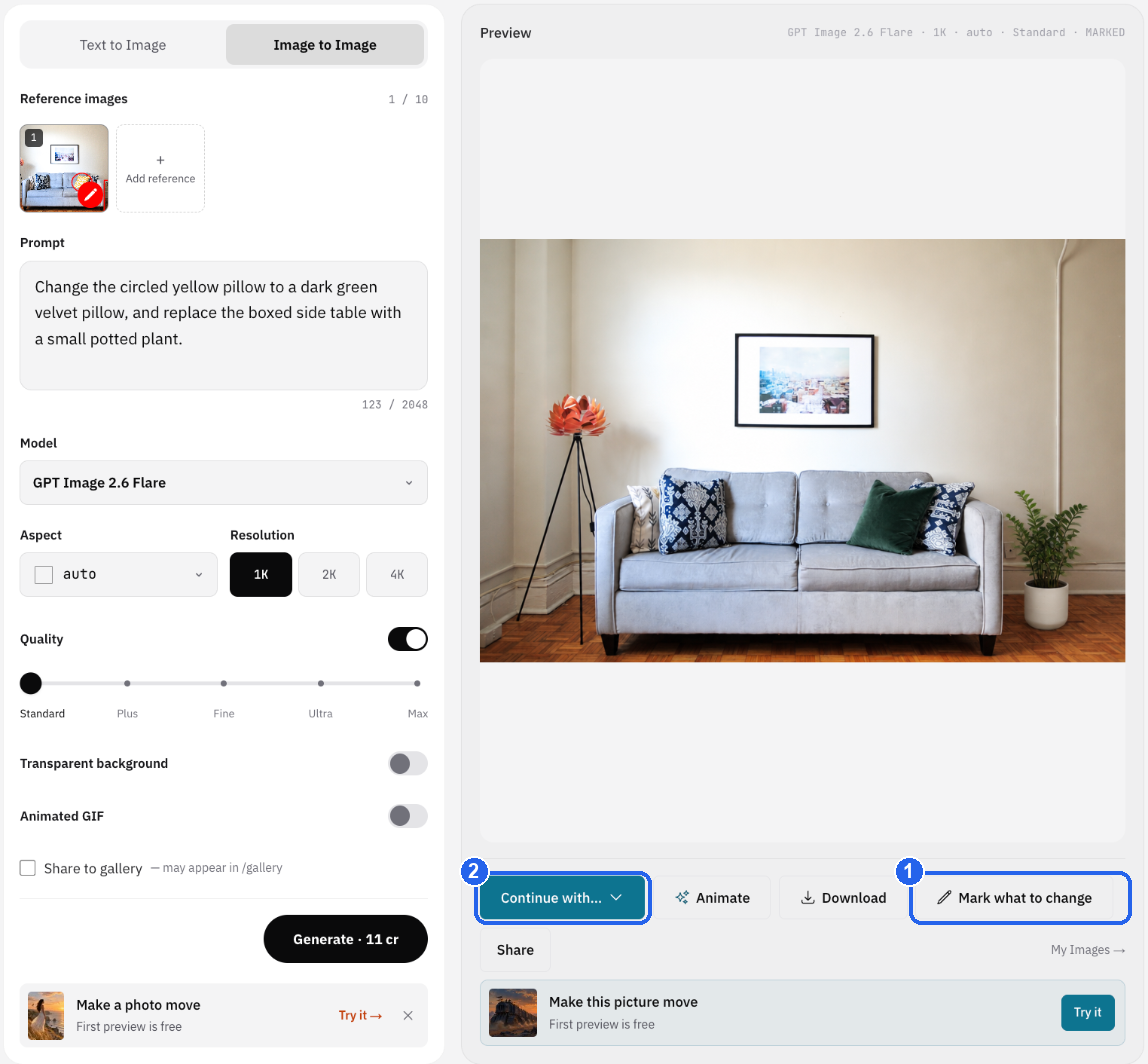
- ①圈出要改的地方:把结果放到画布上,接着标注、接着改。
- ②继续处理…:其他后续操作,比如送进AI生成器当参考图、抠掉背景、做成动图。
第4步:去掉图片里多余的东西
房间里有了盆栽,左边的落地灯就显得多余了。去掉一样东西和改一样东西的做法一样:圈出来,然后说「去掉」。
我们点了结果下面的圈出要改的地方,用画笔①把整盏灯圈了一圈,从灯罩到灯脚,然后点用这些标注②。
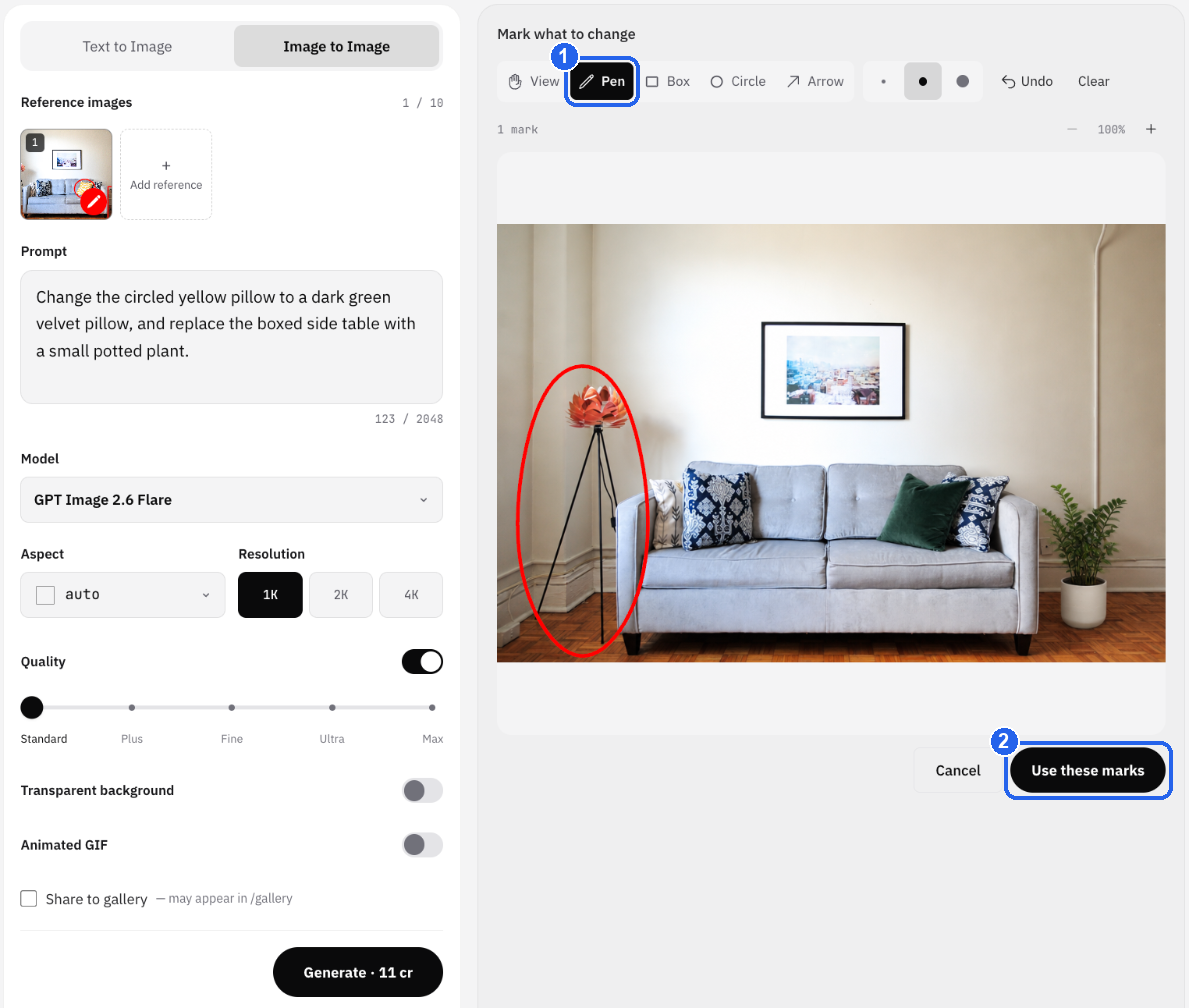
结果会变成参考图第1张,缩略图上能看到红圈①。之前的参考图会被换下来,这次修改就从新图开始。提示词框也清空了②,等你写下一句。
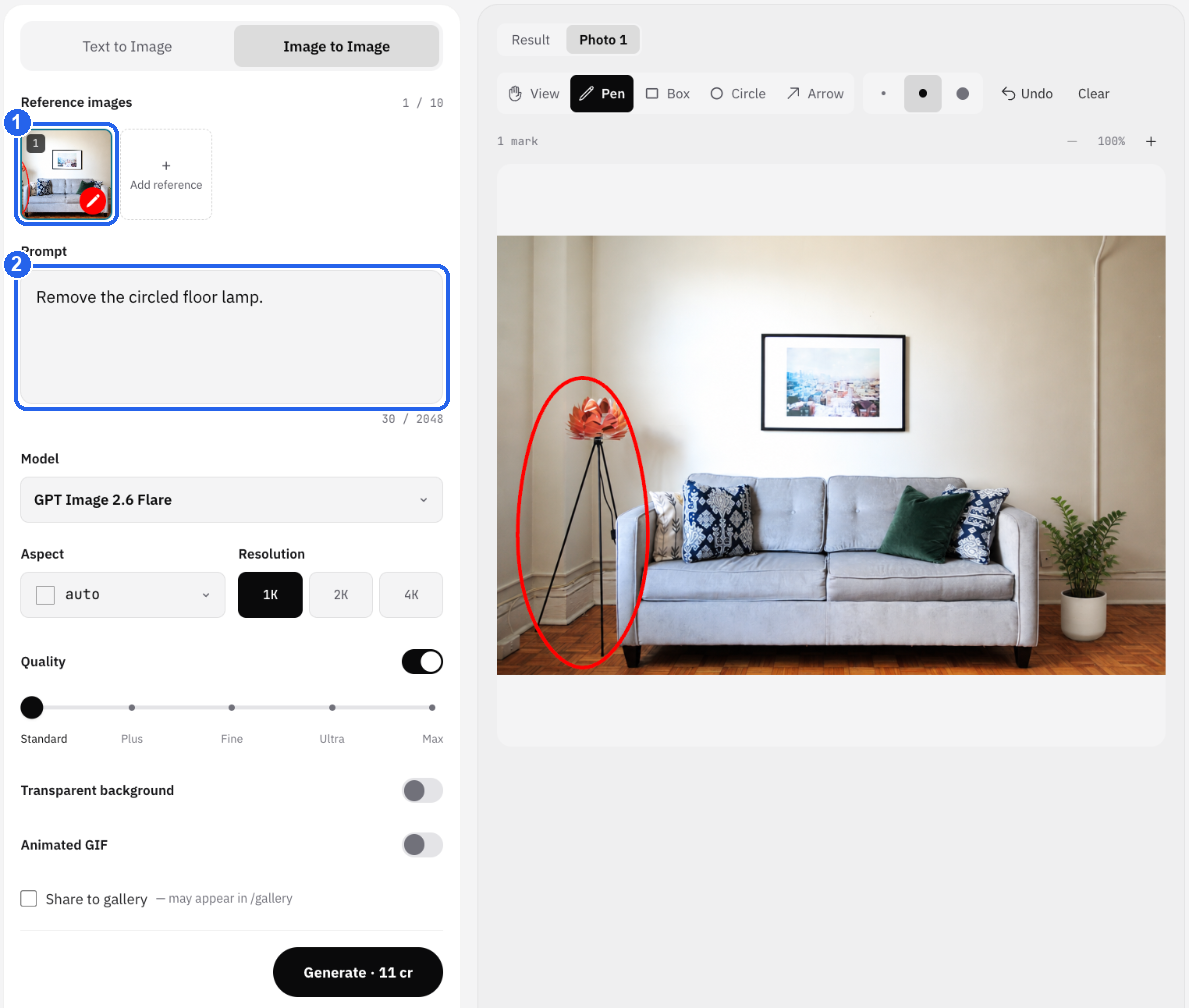
这次的提示词很短:
Remove the circled floor lamp.
(意思是:去掉圈里的落地灯。)
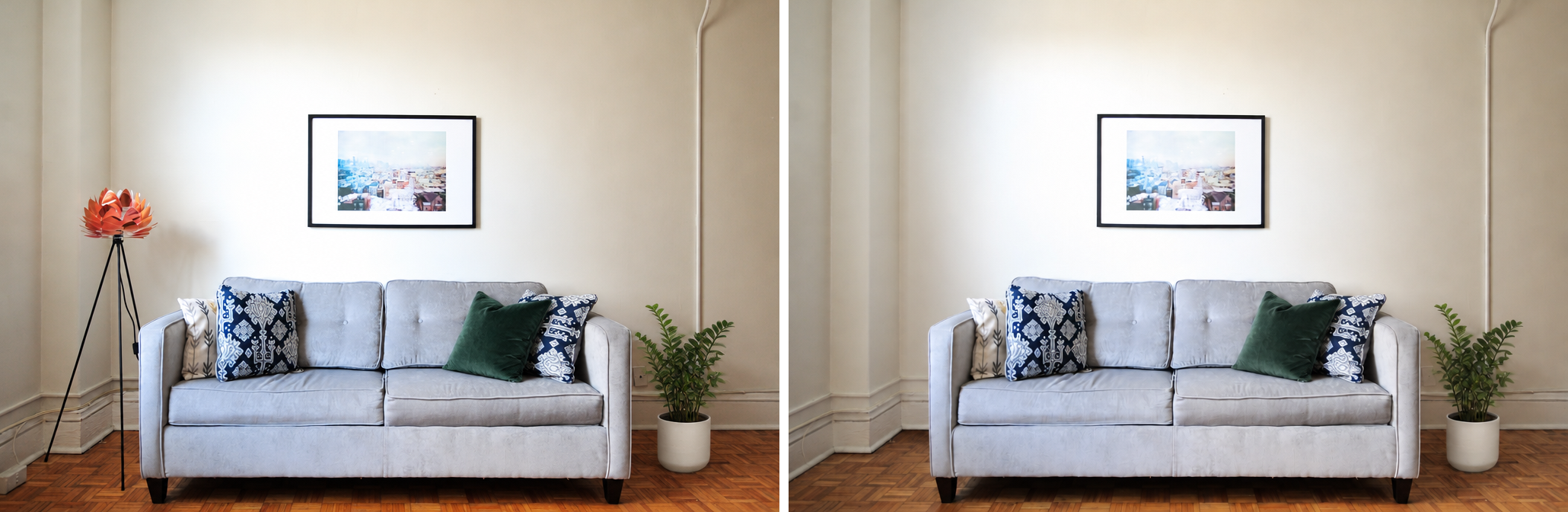
灯没了,后面的墙和踢脚线补得很干净。不过仔细看墙角的地板:灯的插头和沿着踢脚线走的电线也一起没了,它们其实在圈外一点点。模型把它们当成了灯的一部分。这里正合心意,但也说明标注是很强的提示,不是一条硬边界。
从原图到这里,改了两次,写了两句短提示词。
标注改图的提示词怎么写
- 用形状指代:「圆圈里的抱枕」「方框里的桌子」「箭头指着的东西」。用了不同的标注,模型就分得清哪句话对应哪里。
- 说清改成什么:「深绿色丝绒抱枕」比「换个颜色」好用。要去掉东西,写「去掉」通常就够了,空出来的地方模型会按周围补上。
- 一处改动一句话:两处标注,就写两个清楚的分句。
- 圈得比东西稍大一点:我们圈落地灯时,灯罩和灯脚周围都留了空。
- 看看边缘:下载前,把结果和原图放大对比一下。
局部重绘和遮罩呢?
用过Stable Diffusion或Photoshop的人都熟悉局部重绘(inpainting):在图上涂一块遮罩,只重画涂到的像素。GPT Image系列模型也能接收遮罩,但效果和传统的局部重绘不一样。
OpenAI的图片生成指南里写着:GPT Image的遮罩完全靠提示词起作用,模型不一定严格按遮罩的形状来改。但是在我们测试时,发现这种方法有很多问题,主要是,遮罩的地方会变成一块黑。
在OpenAI开发者论坛上,也有开发者反映遮罩的位置返回了一整块黑色。有开发者发现,改用完全不透明的黑白遮罩(要改的地方涂黑,不改的地方涂白),可能能避开黑块,但也达不到只重绘遮罩区域的效果:模型只把遮罩当作参考,改动可能越过边缘,遮罩外的地方也可能有细微变化。而且这种做法和OpenAI官方文档不一致,文档里写的是遮罩上透明的地方才是要改的。OpenAI员工在论坛里的回复和文档也有矛盾,众多第三方平台对遮罩该怎么用,也是众说纷纭。
所以遮罩给不了局部重绘工具那种硬边界。标注给模型的也是同一类提示,但它直接画在你的图片上,你指的是哪儿一眼就看得到。一次修改里还可以同时用画笔、方框和箭头,在提示词里分别说明。
其他小技巧
- 只有第1张能标注:如果画了标注的那张图不在第1位,会出现移到第1按钮。
- 一次改几处也可以:我们一次改了两处。如果某一处总改不好,就单独改它。
- 在结果上接着改,别回到原图:像第4步那样一步步叠上去,前面满意的改动不会丢。
- 需要大图就选2K或4K:结果是按你选的分辨率重新生成的一张图。
常见问题
能用AI只改图片的一部分吗? 能。把图片放在参考图第1张,把要改的地方圈出来或框出来,再写清楚改成什么。图片其余部分,模型会尽量保持原样。
哪些模型支持标注? GPT Image 2.6和GPT Image 2.5,Flare和Sunburst都支持,需要打开质量开关。
能用这个方法去掉图片里的东西吗? 能。把东西圈起来,写「去掉圈里的……」,模型会按后面应该有的样子补上。
标注以外的地方会完全不变吗? 通常很接近,但不是逐像素一致。标注是引导模型,不会锁住其余部分。用之前,看一下边缘和小细节。
想试试?打开AI图片编辑器,切到图片生成图片,点第1张参考图上的笔就可以开始。
- AI改图
- AI修图
- 图片编辑
- 局部重绘
- GPT Image 2.6