图片教程
老照片修复教程:用 GPT Image 2 去划痕、上色、提升清晰度
通过图生图修复老照片,附保留人物特征、年代和构图的完整提示词,以及上色、严重破损和模糊照片的调整方法。
CVY.AI
约 4 分钟阅读
更新于 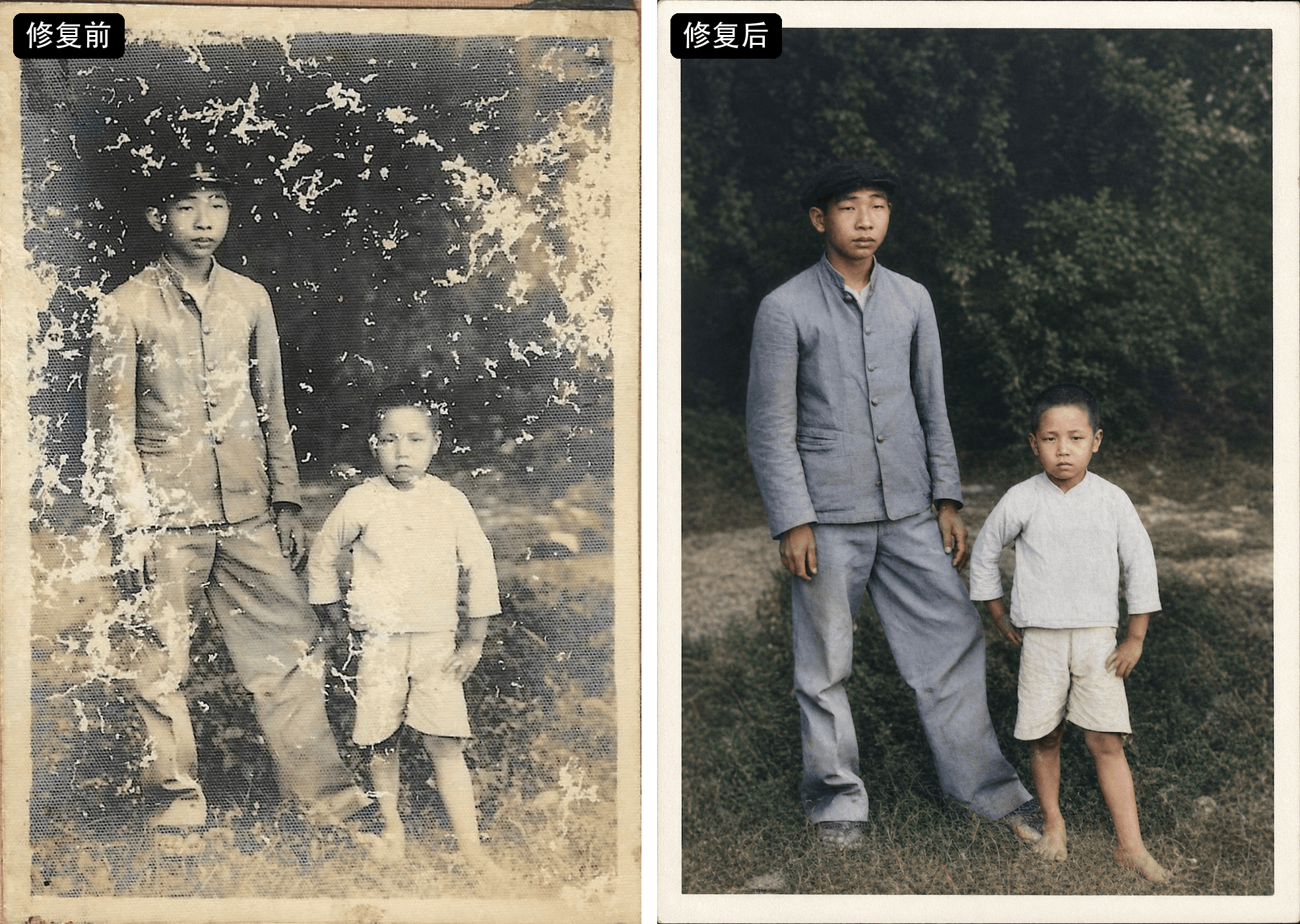
文章目录
家里翻出来的老照片,常常是一堆问题叠在一起:有划痕折痕、颜色发黄、拍得又糊,黑白的还想上个色。想修,但PS手动修太费劲;网上很多“一键AI修复”又有个通病——顺手给你磨皮、改五官,修完不是原来那个人了。
其实用AI的**图生图(image-to-image)**能力——比如GPT Image 2——配一段说清楚的提示词,可以同时处理多个问题。提示词中明确要求保留人物特征,再对照原图检查修复结果。这篇讲怎么修、提示词怎么写。
一、修老照片,最怕的不是“修不好”,是“越修越不像”
老照片最珍贵的是人。很多AI工具默认会“美化”:磨皮、瘦脸、放大眼睛,甚至直接换一张更“精致”的脸——照片是清楚了,但已经不是照片里那个人了,失去了意义。
所以修老照片的关键,不在工具多强,而在于你有没有明确告诉它“只修复、别美颜、别动五官”。下面每一步都会围绕这点。
二、三步修好一张老照片
- 上传原图:打开CVY.AI的图片生成器,登录后切到「图生图 / Image to Image」,模型选GPT Image 2(也可以换 Nano Banana 或 Seedream 对比效果),把老照片传上去。
- 写一段“一次说清”的提示词:把要做的事和“别做的事”都写进去。可以直接套这个模板,再按你的照片删改:
请修复这张老照片,要求如下:
  - 去除划痕、折痕和污渍;
  - 减少噪点和模糊、提升清晰度;
  - 校正发黄和偏色。如果是黑白照,请自然上色(符合年代的肤色、服装和场景颜色,不要过饱和)。
  - 保持人物的五官、表情和身份完全不变,只做修复,不要美颜、不要瘦脸、不要改变长相。
  - 保持年代和场景一致:保留原照片中已有的服饰、发型、家具、背景、文字标识、交通工具和可辨认物件;补全缺失区域时,应符合原照片所属年代、地点和生活场景。
  - 不要新增任何与原照片年代、地域、身份、场景不符的元素。
  - 对看不清的手部、物件、背景和缺失区域,只根据原图可见线索做保守补全;如果无法判断,就保持自然模糊或低细节,不要凭空新增明确物品。
  - 保持原图的构图和比例。
- 生成 → 对比 → 微调:出图后和原图对比,哪里不对就改提示词再来一次(比如脸被改了,就再着重强调“保持五官不变”)。
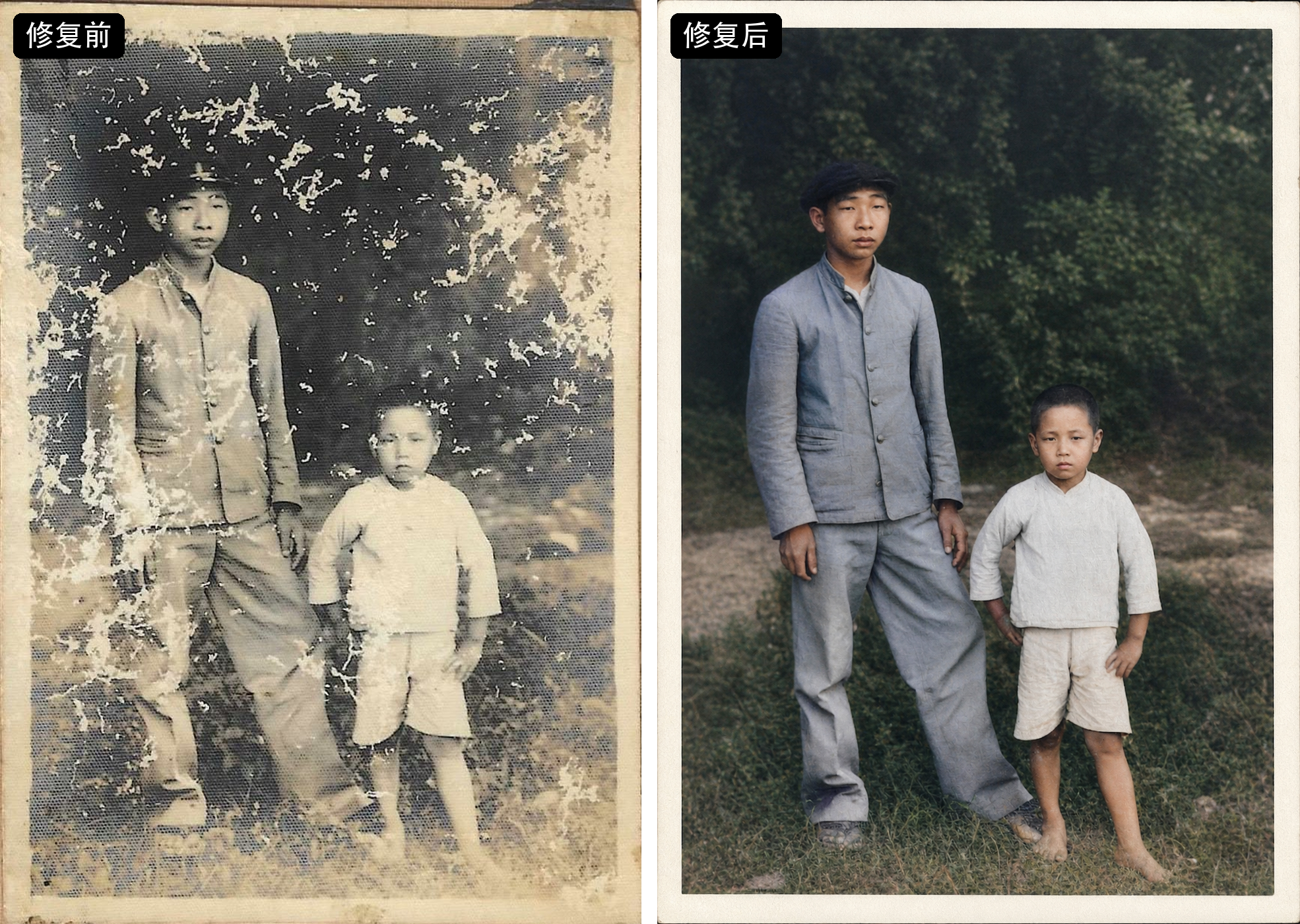
为什么要明确“年代特征”? 因为AI补全模糊或缺失的部分时,会不自觉地用默认的现代常识去猜。老照片里看不清的手部、家具、衣服和背景物件,如果不加限制,就可能被补成和原照片年代不匹配的东西。写清楚“保留已有元素、只做保守补全、不要新增不符年代和场景的内容”,能减少这种穿帮。年代越久、照片越糊,这一句越重要。
三、不同情况,提示词这样调
一句话通用模板能应付大多数,但针对性地加一句效果更好:
- 黑白照上色:重点写“自然、符合年代的配色,肤色真实、别过饱和”,避免出现塑料感或荧光色。
- 划痕/折痕/缺角严重:重点写“去除划痕、折痕、污渍,补全缺失区域”,但补的部分是AI推测的(见第四点)。
- 非常模糊 / 低分辨率:写“提升清晰度和细节”,同时加一句“不要凭空编造五官细节”——越糊的脸,AI越容易“脑补”成另一个人。
- 翻拍反光 / 偏色:写“校正颜色、去除反光和拍摄畸变”。
四、让结果更稳、也更诚实的几点
- 一次别改太多:问题特别多的照片,可以分两步——先修划痕和清晰度,满意了再单独上色,比一把梭更可控。
- 明确“保持原图构图和比例”:能减少AI擅自裁剪、改背景。
- AI有随机性,多生成几张挑一张:同一段提示词每次结果略有不同,这是正常的,别指望一次到位。
- 最该记住的一点:AI修复是“合理推测”,不是“还原真相”。 照片里已经缺失/糊掉的部分(比如看不清的五官、被划掉的背景),AI是根据周围猜出来的,不是把当年的真实样子找回来。所以修复图适合怀旧、打印、做纪念,别把它当成“原貌”。
小结
修老照片,方法就一条:用图生图 + 一段把“要修什么、别动什么”说清楚的提示词,一次处理划痕、模糊、发黄、上色,并在提示词里守住人脸不被改。工具用CVY.AI的图生图就行,套上面的模板改改主题即可。记住AI是推测不是还原,拿它怀旧、留念足够好。
原文出处
- 老照片修复
- GPT Image 2
- 图生图